

WinMTR(可视化路由跟踪工具)中文版
- 版本: v0.99
- 大小: 1.44 MB
- 语言: 简体中文
- 类别: 网络监测
- 类型:国产软件
- 授权:免费软件
- 更新:2026-06-23
- 环境:Windows(全版本)
软件介绍
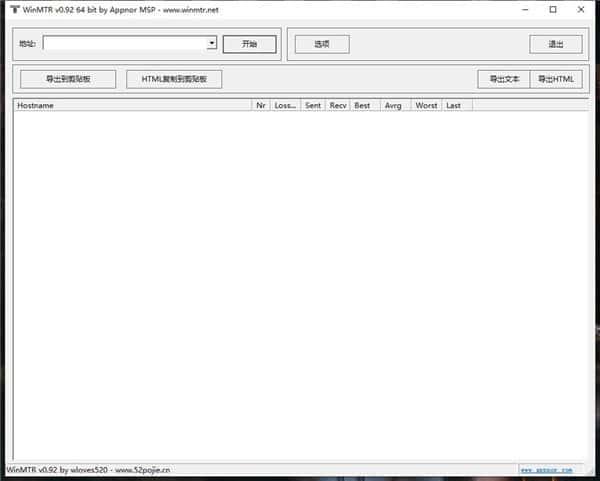
WinMTR中文版是一款将tracert与ping命令整合到图形界面的可视化路由跟踪工具。借助该软件,用户能够直观地查看每个路由节点的响应时间与丢包情况,非常适合在Windows环境下进行路由追踪及Ping测试。操作非常简便:只需输入目标域名或IP地址,即可呈现本地网络访问该站点所经过的全部路由节点。生成的报告支持导出为纯文本或HTML格式,便于后续分析,同时也能直接复制到剪贴板,随时查阅。
WinMTR特色
1. WinMTR中文版是一款轻量级的便携式应用程序,它将Ping与Traceroute命令结合,用于测试计算机与主机之间的通信状况。
2. 该软件无需安装,只需将可执行文件拖放到硬盘任意位置,双击即可运行。您也可以将其保存到U盘,从而在任何电脑上轻松使用。
3. 界面设计简洁直观,主窗口布局合理。您可以在其中输入主机名或IP地址,并调整刷新率、LRU列表中的最大主机数以及Ping数据包大小等参数。
WinMTR中文版名词解释
Hostname:到达目标服务器过程中经过的每个节点的主机名或IP地址。
Nr:经过的路由节点序号。
Loss%:Ping数据包回复失败的百分比。
Sent:已发送的数据包总数。
Recv:成功接收的数据包数量。
Best:响应时间的最小值。
Avrg:平均响应时间。
Worst:响应时间的最大值。
Last:最后一个数据包的响应时间。
如何使用WinMTR进行网络测试?
例如,验证数据包丢失情况。
分析WinMTR/MTR输出结果时,需要重点关注两个方面:丢包与延迟。首先谈丢包。如果在某个节点观察到丢包,可能表明该路由节点存在问题。然而,部分服务提供商会限制WinMTR/MTR工具发送的ICMP数据包,这可能导致误判为数据包丢失,而实际上并未丢包。要确认丢包是否由服务提供商限制引起,可以查看后续一跳的路由节点。如果该跳显示丢包率为0%,则可以确定是ICMP限制所致,实际并未发生丢包。请看下面的例子:
在此情况下,从第一跳到第二跳出现的丢包,可能是由于第二跳路由节点对ICMP的限制。因为后续的8个路由节点均无丢包。此时,应以丢包最少的节点作为实际丢包率。
再考虑另一个例子:
在这个例子中,第三跳与第四跳之间出现了60%的丢包。可以假设这是路由设备限制导致的。然而,最后一跳显示40%的丢包。当不同节点丢包结果不一致时,始终以最后一跳的丢包率为准。
部分丢包可能发生在数据包返回路径上。数据包可以顺利到达目的地,但未能正常返回。这也会计入丢包率,但从WinMTR/MTR结果报告中难以分辨。因此,建议始终同时收集两个方向的WinMTR/MTR结果报告。
 冀公网安备 13068202000218号
暂无评论,快来抢沙发吧