

PP开播助手电脑版
- 版本: v1.13.330
- 大小: 175.04M
- 语言: 简体中文
- 类别: 直播工具
- 类型:国产软件
- 授权:免费软件
- 更新:2026-06-05
- 厂商:广州千阅传媒有限公司
- 环境:Windows(全版本)
软件介绍
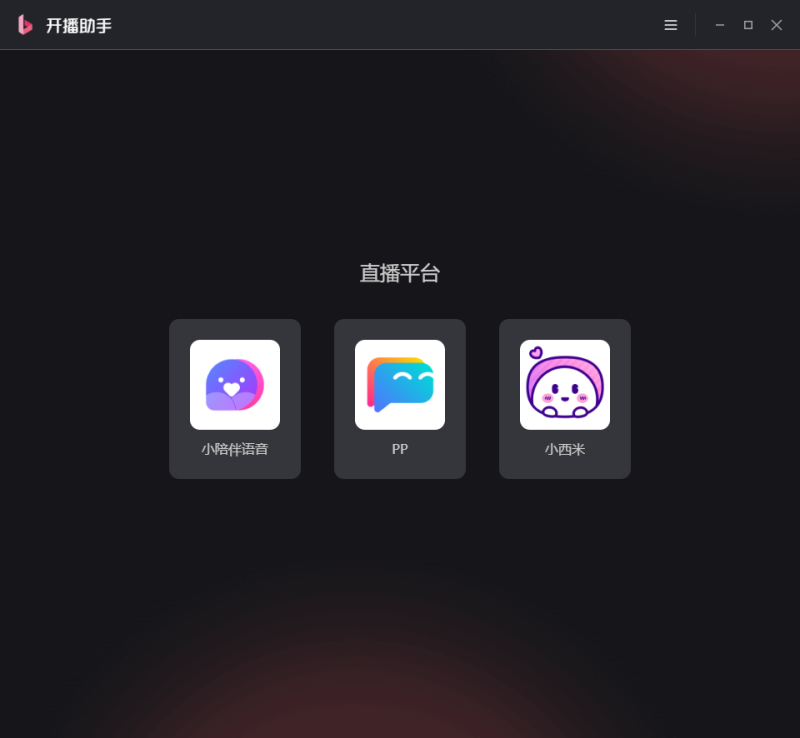
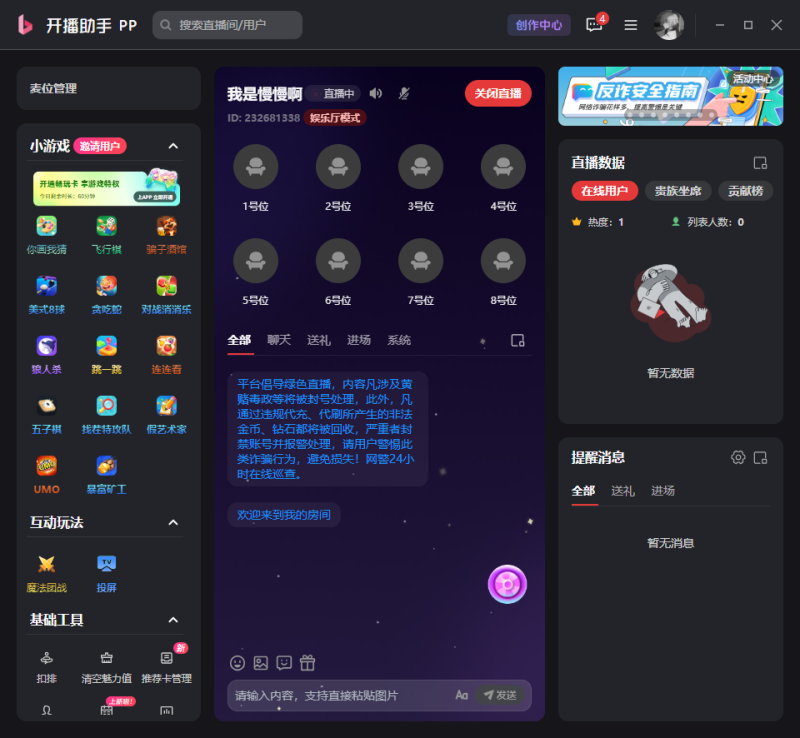
PP开播助手电脑版是一款专为直播场景设计的辅助工具,除了支持PP平台外,还适配小陪伴语音和小西米平台的使用者。用户只需通过对应APP扫码,就能登录PC版开播助手并开启直播。如果你是厅主,点击【开直播】下的“娱乐模式”进入房间开播界面,进入主界面后点击“开始直播”即可成功开播。如果你是签约主播,点击【开直播】下的不同模式进入房间开播界面,通过直播间列表进入房间,进入后单击麦位框,选择要上麦的麦位并申请上麦。主播可以轻松管理房间、预览直播数据,以及处理上麦申请等操作。
在PC开播助手中,还内置了实时信息通知管理功能。其他用户发送的信息会第一时间以弹窗形式呈现,确保你不会错过任何用户间的沟通与交流。
软件特色
1、麦位管理
在直播页面左上角找到【麦位管理】板块,可以查看所有上麦申请。
点击【上麦】即可批准上麦申请。
2、直播数据
贵族坐席:显示当前直播房间内的所有贵族列表。
显示房间热度和贵族人数。
贡献榜:根据用户送礼行为展示排名榜单。可以查看本周榜和总榜,右侧显示送出的钻石数量,上方显示累计总PP钻。
3、提醒消息
能力价值:提供全面的直播信息,实时了解观众互动和送礼情况。
增强互动性和参与度,及时回应新观众。
表达感谢和回馈粉丝,加强粉丝关系。
个性化设置,根据偏好筛选信息,提升观看体验。
PP开播助手电脑版怎么开播
1、首先打开开播助手获取二维码,并在PP App中扫码登录进入界面。
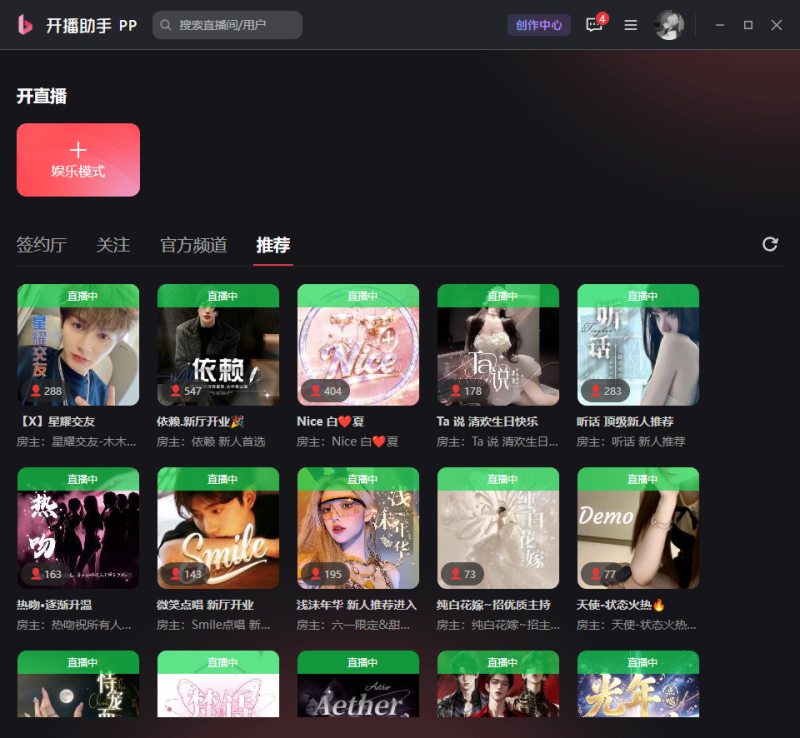
2、由于小编的账号没有签约,点击娱乐模式进入界面。
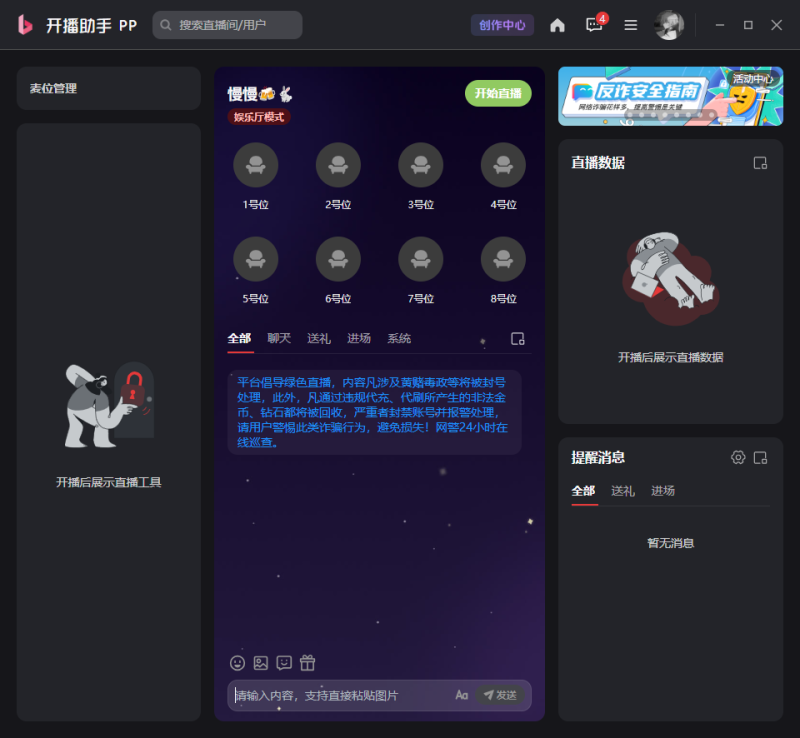
3、点击开始直播,设置直播间房间名称及房间公告。
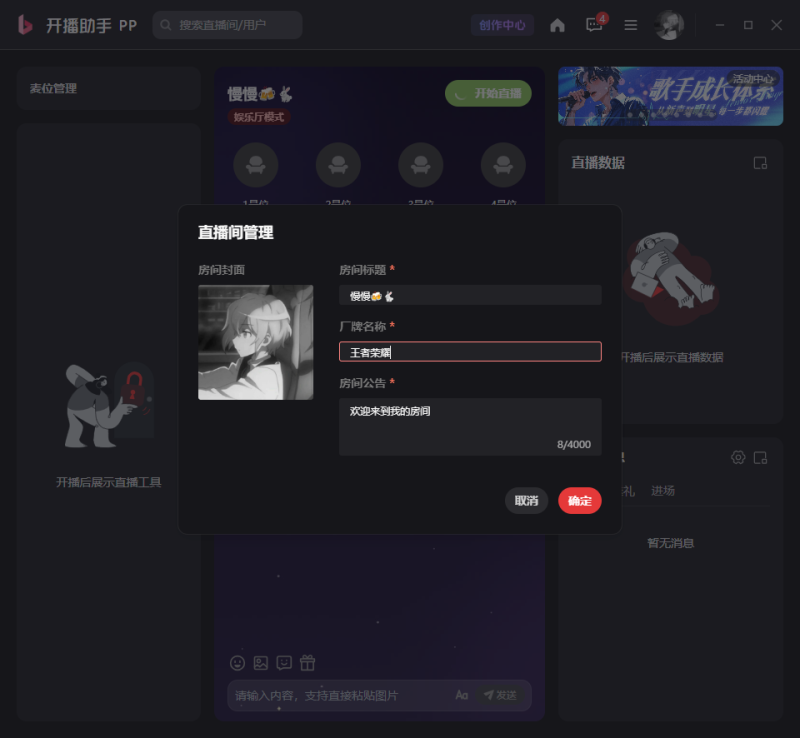
4、设置完成后,点击确认即可开始直播。
核心功能介绍
1、人员管理
2、清空魅力值
3、作业助理
4、用户权限管理
5、通知粉丝
6、房间管理
7、挂件公告
常见问题
1、开播后,观众听不到声音或只能听到主播说话但听不到伴奏?
a.检查是否在直播时设置了静音。
b.确认麦克风状态为自由说话,并将麦克风音量调到最大。
c.确认声卡是否有故障,驱动程序是否正常安装(可以使用驱动精灵等驱动管理程序进行更新安装)。
d.如果没有使用其他声卡设备,在设置内查看开播时选择的设备是否为正常的麦克风阵列和扬声器。如果是其他选项,尝试修改麦克风和扬声器设备驱动,再测试伴奏及说话在观众端是否可听到。
e.如果使用其他声卡设备,在选择麦克风设备驱动程序后也没有声音,请查看“播放设备”(右击右下角音量喇叭),检查“默认设备”和“默认通信设备”。如果发现与设备调试的选择不一致,将调试的选择与播放设备里显示的一致再测试。若仍无声音,则逐个选择直播模板及播放设备里显示的设备进行测试。
f.如果其他声卡设备通过上述选择依然无效,需要查看相应驱动程序里是否有其设备选项,或找专业人员调试设备。
2、主播听到回音、电流等杂音
a.需要关闭扬声器或其他外放设备,建议使用耳机开播。
b.如果通过声卡直播,请通过音频调试面板关闭“回音消除”功能(此功能默认关闭)。
3、如何检查声音设置(无声卡状态)
a.请无声卡的主播按以下方式检查声音输入输出设备:
根据实际情况,在操作系统的“声音设置”中,将所使用的设备设置为默认值。
在“播放”标签下,将自己的播放设备(听声音的设备)设为默认值,通常是耳机。
b.在“录制”标签下,将自己的录音设备(声音输入设备)设为默认值,通常是麦克风。
下载地址
猜你喜欢




同类软件
 ColorOS助手(oppo手机系统升降级
22.05 MB /简体中文
 ppsspp模拟器电脑版v1.19.3最新版
19.20 MB/简体中文
 Pineapple Pictures菠萝看图v1.2.1绿
18.55 MB/简体中文
 NVIDIA App电脑版v11.0.5.420官方最
168.54 MB/简体中文
 OPPO互联官方版v16.0.6最新版
317.36 MB/简体中文
 多系统工具箱app最新版v2.80安卓
24.60 MB/简体中文
 谷歌地球app最新版下载v10.90.
40.03 MB/简体中文
- ppsspp模拟器最新版下载v1.19.3安
40.90 MB/简体中文
 scapple思维导图软件v1.4.2官方版
141.64 MB/简体中文
 冀公网安备 13068202000218号
暂无评论,快来抢沙发吧