WonderFox DVD视频转换工具电脑版是一款功能强大的DVD视频转换工具,允许用户轻松将DVD转换为主流媒体格式,支持高清、4K、8K、12K等不同清晰度的视频输出,确保无损转换。该工具还具有多设备兼容转换功能,用户可以一站式将DVD转换为适配各种设备的媒体文件,并针对不同设备进行优化,提升使用体验。
软件特色
DVD转换:支持将DVD光盘转换为常见的视频格式,如AVI、MP4、MKV等。
视频转换:支持将各种视频文件互相转换,包括高清视频和标清视频。
视频编辑:可以对转换后的视频进行剪切、合并、旋转、添加特效等操作。
提取音频:可以从视频文件中提取音频,并保存为常见的音频格式,如MP3、WAV等。
设置输出参数:可以根据需要设置输出视频的分辨率、帧率、码率等参数。
批量转换:支持同时转换多个视频文件,提高转换效率。
使用方法
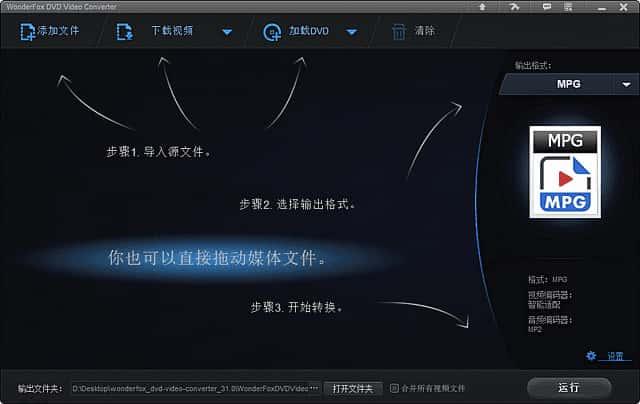
1、点击软件的开始菜单快捷方式,点击即可进入软件的主界面,可以对软件的使用向导进行查看。
2、支持自定义的选择您需要的文件夹,包括了新建文件夹。
3、可以对各种信息进行快速的设置,包括了输出、输入的选择。
4、支持对文件格式进行快速的选择。
5、可以对软件的各种功能进行快速的设置,包括了声音的设置。
调整比特率
步骤 1. 将文件添加到视频比特率转换器
下载安装并启动WonderFox DVD视频转换工具。打开“转换器”模块,点击“添加文件”或将视频拖入转换列表。然后,点击格式图标展开输出格式列表。从可用配置文件中选择输出格式。
步骤 2. 更改视频比特率
在输出格式部分下方,点击“参数设置”打开新窗口。要转换视频比特率,您可以导航至“比特率”框,从下拉选项中选择一个现有比特率,或者点击“自定义”按钮,输入视频的特定比特率。此外,您还可以将 CBR 模式转换为 VBR 模式,以便灵活调整比特率,满足不同场景的需求。最后,点击“确定”保存更改。
步骤 3. 开始视频比特率转换
在底部选择目标文件夹。最后,点击“运行”开始比特率转换过程。