
HD Tune Pro(硬盘检测工具)
- 版本: v6.10
- 大小: 4.62 MB
- 语言: 简体中文
- 类别: 磁盘工具
- 类型:国外软件
- 授权:免费软件
- 更新:2026-06-14
- 环境:Windows 11,Windows 10,Windows 7
软件介绍
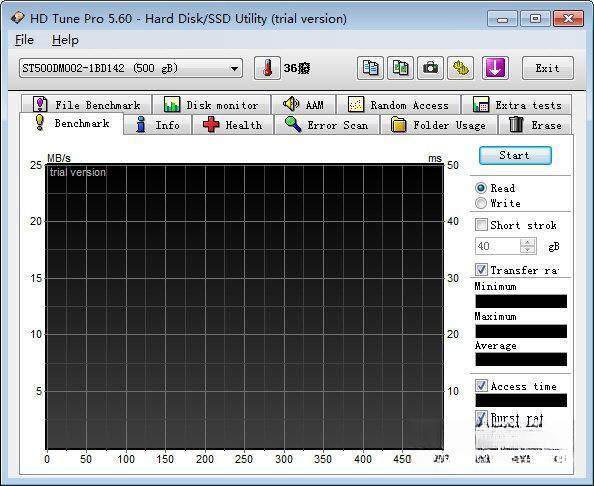
HD Tune Pro 是一款功能强大的硬盘信息检测工具,体型小巧且操作简单,但功能却非常全面。它主要提供硬盘传输速率测试、健康状态监测、温度监控以及磁盘表面扫描等核心功能,并已加入对 Windows 10 系统的支持。升级后的版本还能查看硬盘的固件版本、序列号、容量、缓存大小以及当前的 Ultra DMA 模式,支持错误扫描、SMART 健康检查,并可以安全擦除所有数据。除了支持内部和外接硬盘外,它还兼容 SSD、USB 闪存驱动器、存储卡、iPod 等设备。虽然市面上有类似功能的软件,但 HD Tune Pro 的独特之处在于它将所有这些功能集成在一个紧凑且高效的界面中,而且最关键的是,它完全免费,可以自由使用。
功能特点
基准:此功能用于测试硬盘的传输速率。通常,硬盘的平均传输速率可达 100 MB/s 以上,这直接反映了硬盘的读写速度。
信息:这部分可以查看硬盘的基本信息,包括支持的特性、固件版本、硬盘容量、扇区大小等关键参数。
健康:如果某项数据呈现黄色,说明存在问题;若变为红色,则表示问题较为严重,需要及时关注。
文件基准:主要用于测试存储文件时的存取速度,了解实际读写表现。
错误扫描:用于扫描硬盘是否存在坏道。绿色块表示正常,红色块则表示有坏道,需要及时进行修复处理。
随机存取:查看硬盘在处理随机文件时的存取所需时间及速度,评估随机读写性能。
常见问题
一、如何在 HD Tune Pro 中检测磁盘健康状态?
首先打开 HD Tune Pro 软件,单击上方区域选择硬盘。
然后选择想要进行健康监测的硬盘。
接着单击屏幕上方的“健康”选项,屏幕上会显示一系列数据,这些就是磁盘健康状态的相关信息。
最后根据这些数据判断磁盘健康状态即可。
二、HD Tune Pro 检测参数说明
底层数据读取错误率:这个“数据”值如果大于 0,表明读写过程中曾发生过问题,且不能超过阈值。如果最差值很低,说明硬盘可能已出现坏道。
马达达到标准转速所需时间:此项的“当前、最差”值较大,表明硬盘启动速度较慢。
马达重启/停止计数:“数据”值表示硬盘的重启次数。
重新映射的扇区数:此项的“数值”表示硬盘在读取某个扇区时发现坏区,会将坏区数据映射到其他空闲扇区。该值为 0 说明没有坏区。
寻道错误率:如果错误率很大且已超过阈值,说明硬盘性能不佳。
累计通电时间:从这一项的“数据”可以判断硬盘是新盘还是已使用过。新盘的数据值通常应在 20 以内。
下载地址
同类软件
 SSDlife固态硬盘检测工具
3.76M /简体中文
 NIUBI Partition Editor(磁盘分区工具
12.42 MB/简体中文
 Wise Disk Cleaner(磁盘清理工具)
11.32 MB/简体中文
 DiskBoss(磁盘管理软件)
8.60 MB/简体中文
 Hard Disk Sentinel Pro(硬盘哨兵)
41.23 MB/简体中文
 Glary Utilities(系统优化工具))v
26.87 MB/简体中文
 Drive SnapShot(备份还原工具)v1.
3.38 MB/简体中文
 defraggler(快速整理磁盘碎片)中
2.67 MB/简体中文
 Files Inspector磁盘文件分析工具
17.73 MB/简体中文
 冀公网安备 13068202000218号
暂无评论,快来抢沙发吧