

360安全云盘电脑版
- 版本: v4.0.2.1410
- 大小: 106.79 MB
- 语言: 简体中文
- 类别: 网络硬盘
- 类型:国产软件
- 授权:免费软件
- 更新:2026-07-03
- 厂商:360公司
- 环境:Windows 11,Windows 10,Windows 7
软件介绍
360安全云盘电脑版作为一款便捷的个人办公文档工具,集成了在线编辑、多格式预览、PDF转换、全文检索以及历史版本管理等多种实用功能,能够满足用户在文档处理方面的多样化需求。它提供快速、安全且高效的云存储服务,支持在多种设备间同步文件并自动备份,让用户能够随时随地对Office文档进行预览和在线编辑。该云盘支持上传和下载各类文件格式,且不限制传输速度,方便用户快速与朋友或同事分享文件。立即开始使用360安全云盘,体验简单高效的办公方式。
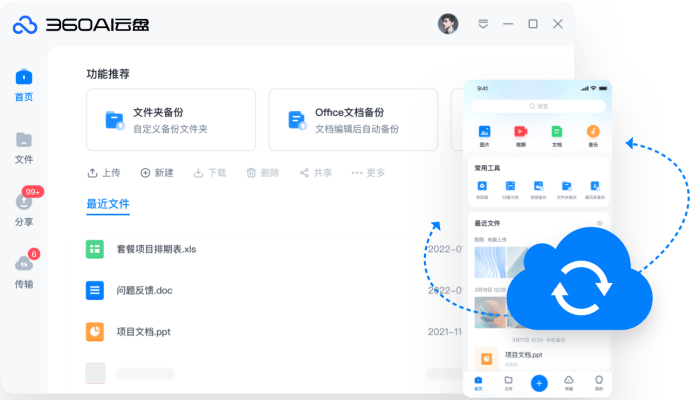
360安全云盘电脑版特色
1、高效传输
上传下载均无速度限制
2、多端同步
全平台自动同步,个人照片随时备份
3、在线编辑
兼容Office和WPS,支持在线编辑办公文档
4、多格式预览
无需安装专业软件,轻松在线预览上百种文件格式
5、全文检索
强大的文件搜索引擎,能快速找到所需文件
6、文档转换
实用的PDF转Word工具,转换效果良好
7、历史版本
实时保存修改内容,可一键还原至任意版本
8、文件保险箱
加密传输与存储,保障文件隐私安全
9、干净无广告
全功能随心使用,无广告打扰
功能介绍
1、支持在线编辑文档,保存后自动上传至云端。
2、支持Windows基本文件操作,包括快捷键、搜索、文件排序和视图切换。
3、支持自动备份,本地编辑的文件会自动上传到云盘,并可备份桌面内容。
4、同步文件夹功能可实现本地与云端双向同步,方便在办公室和家里的多台电脑间同步文件。
5、支持历史版本,用户可以恢复或下载文件的历史版本。
6、支持文件共享,共享文件夹可设置访问权限(铂金版套餐支持)。
7、支持通过链接分享文件,好友收到链接后可直接下载或转存。
使用场景
1、高校教学
高校教师可在云端备份教学资料
360安全云盘为高校教师提供了云端教学资料库,结合教育业务场景,支持海量教学文档的安全存储、知识积累及数据保障,让教师和科研人员能够随时随地对文件进行访问、编辑和分享。
2、工程师
工程师可轻松预览工程文件
360安全云盘为建筑、制造等行业用户提供专业格式预览功能,无论是CAD、AI还是PSD格式文件,只需在手机或电脑上即可直接在云盘中打开预览。
3、市场营销
市场人员可随时修改策划方案
360安全云盘提供在线编辑功能,能够满足市场营销人员根据项目需求实时修改策划案、新闻稿等文档,确保信息及时更新,保障项目活动顺利进行。
4、产品研发
产品研发文档一搜即得
产品研发团队日常工作中涉及大量需求文档和版本开发资料,借助360安全云盘的精准搜索能力,可以快速定位目标文件,节省查找时间。
5、销售
销售人员的便携资料包
360安全云盘支持一键分享功能,销售人员可以轻松携带产品介绍、行业方案和经典案例等资料包,提高上门拜访客户的效率。
6、学术论文
论文资料可快速完成PDF转换
学术论文、行业报告和会议资料等文件多为PDF格式,360安全云盘提供PDF转换功能,可轻松转换为Word、Excel、PPT等常用格式,并还原原稿内容及排版。
常见问题
上传/下载异常问题解决方案汇总
【文件下载异常】,可参考以下解决方案
一、下载提示“磁盘写入失败”
1、请检查文件路径或文件名是否过长,修改后即可正常下载。
2、请检查本地存放同步数据的磁盘空间是否不足,清理后即可正常下载。
二、下载显示正在传输0%
此情况可能是套餐到期导致,建议在官网点击头像查询到期时间,超过30天将无法下载文件,需自行续费。
三、下载提示网络异常/网络不可用
请重启或更换网络尝试,手机端可检查云盘网络权限,确保允许云盘使用手机流量和WiFi网络,然后重试下载。
【文件上传异常】,可参考以下解决方案
一、上传提示“上级文件不存在”
请检查是否在上传过程中删除了提示中文件的上级目录。
二、上传提示“错误3008:源文件不存在”
①请检查是否在使用过程中文件被移动或删除,按提示在网页端找到对应文件,打开编辑更新后关闭文档,等待1-2分钟重试。
②云盘清理缓存步骤:将云盘退出,同时按下键盘“win+R”打开运行窗口,输入%appdata%,打开360CloudEnterprise,删除其中一长串字母数字名称的文件夹。
重要提示:清理缓存前请务必将更新的文件做好备份,避免文件内容丢失。
三、上传提示限制200M
云盘试用版套餐单个文件上传限制为200MB以内,且不支持通过分享链接转存到云盘。如文件较大,可根据需要购买会员。会员支持单个文件上传30GB以内,较大文件建议通过PC客户端操作更稳定。
四、网页端提示“上传失败 user invalid, login failed or token invalid”
此情况是登录失效导致,退出云盘后手动输入账号重新登录即可。
更换设备如何取消同步设置,避免文件丢失?
【温馨提示】同步版和云盘同步文件夹功能不能同时使用,请根据自己使用的版本选择对应方案。
【同步版】
1、如云端是需要的文件,则先在旧设备的云盘同步版中,进入设置-高级-选择-全不选,确定保存,待比对完成即同步取消成功。然后从电脑控制面板卸载同步版,在新设备安装同步版,按提示重新设置同步即可。
2、如本地是需要的文件,则先在旧设备同步到云盘,再按步骤1操作(如旧设备无网络不能同步,则提前拷贝文件做好备份,完成步骤1后,再将备份的文件复制粘贴到新设备的同步路径)。
【客户端--同步文件夹】
1、如云端是需要的文件,则先在旧设备打开云盘,点击右上角倒三角—同步文件夹—在文件列表去掉同步文件夹—点击保存—再点击确定—关掉页面,即同步取消成功。新设备重新设置同步即可。
2、如本地是需要的文件,则先上传到云盘,再按步骤1操作(如旧设备无网络不能上传,则提前拷贝文件做好备份,完成步骤1后,再将备份的文件复制粘贴到新设备同步路径的同步文件夹)。
文件突然找不到了,最近还使用过,怎么找回?
方法一:搜索查询
在云盘页面右上角搜索框,输入文件名称关键词,回车查询。关键词尽可能准确,如文件名较长或包含数字、符号,需注意顺序和输入法格式。如不记得准确名称,可通过传输列表查询文件名称。
方法二:回收站还原
在云盘删除的文件会优先进入云盘回收站,在电脑本地删除的文件会优先进入电脑回收站,建议通过这两个回收站分别查询。
方法三:本地缓存找回
如回收站已清空,可在使用过该云盘文件的电脑上,打开云盘客户端,点击右上角倒三角图标—设置—其他—缓存文件位置,记录文件路径,打开我的电脑,显示隐藏文件,按路径打开“360CloudEnterprise”文件夹逐一查找或搜索。
温馨提示:
1、不要直接在电脑搜索360CloudEnterprise文件夹,因为缓存文件夹是隐藏的,搜索到的可能不是缓存文件夹。
2、不同电脑系统显示隐藏文件夹的方法不同,需以自己电脑系统为准。
其他版本下载
- 360云盘同步版v4.0.0.1195官方最新版 13.11 MB 简体中文 2025-04-24 查看详情
厂商其它下载
查看厂商全部-
-

360系统急救箱绿色版 53.23 MB
/简体中文 -

360录屏(高分辨率录屏工具)官方最 61.04 MB
/简体中文 -

360看图 官方版 29.80 MB
/简体中文 -

360浏览器xp专版官方版 90.68 MB
/简体中文 -

360驱动大师离线网卡版 195.33 MB
/简体中文 -

360AI办公官方版 44.51 MB
/简体中文 -

360C盘扩容大师官方版 7.57 MB
/简体中文 -

360u盘鉴定器独立版v1.0.0.1029 1.90 MB
/简体中文
-









 冀公网安备 13068202000218号
暂无评论,快来抢沙发吧