

Hypersnap电脑版
- 版本: v10.1.2
- 大小: 13.29 MB
- 语言: 简体中文
- 类别: 图像捕捉
- 类型:国产软件
- 授权:免费软件
- 更新:2026-06-25
- 环境:Windows 11,Windows 10
软件介绍
Hypersnap电脑版是一款集屏幕截图与图像编辑于一体的实用工具,支持全屏、窗口及自定义区域等多种截图方式,操作便捷灵活。软件内置基础图像编辑功能,可对截图进行裁剪、缩放、标注,并支持添加文字与形状,满足简单的图片处理需求。HyperSnap 9 支持滚动长网页截图、3D游戏截图以及视频或摄像头画面捕获,同时兼容 JPEG、PNG、GIF 和 BMP 等多种常见图片格式。软件还提供批量处理、自动命名以及与其他应用联动等功能,适合日常截图与基础图像编辑场景使用。

HyperSnap9官方版新特性
一、超越基础的截图体验
HyperSnap 9 的核心优势在于其出色的截图灵活性以及对特殊场景的完美支持。
1、全场景截图覆盖:
标准区域截图:自由选择矩形、任意形状区域进行捕捉。
窗口与对象精准捕获:能够智能识别并单独截取几乎任何窗口、按钮、菜单,甚至包括传统工具难以捕捉的 DirectX 游戏画面、视频播放窗口(如视频编辑软件、媒体播放器)以及受保护的屏幕内容。这对于游戏玩家、软件评测者和开发者来说是一个巨大福音。
滚动截图(长截图):轻松捕捉整个网页、文档或对话框,即使内容超出当前屏幕范围,也能一键生成完整的长图。
多显示器支持:完美适配多屏工作环境,可选择截取主屏、副屏或所有屏幕。
2、智能化与自动化:
定时截图:设置延迟或定时任务,自动捕捉动态画面或特定时刻的屏幕。
连续截图:快速连续捕获多个画面,非常适合制作教程或记录操作流程。
二、截图后处理一步到位
HyperSnap 9 不仅仅是一个截图工具,更是一个一体化的图像工作站。截图完成后,强大的内置编辑器让您无需切换到其他软件即可完成大部分后期处理。
1、基础编辑:提供裁剪、旋转、缩放、调整亮度/对比度/色彩等基础功能。
2、标注与说明:拥有丰富的标注工具,包括箭头、线条、高亮、文本框、序号、马赛克(打码)等,是制作教程、报告和演示文稿的理想选择。
3、图像效果:可添加阴影、边框、模糊等视觉效果,让您的截图更具专业感。
4、文本识别(OCR):这是 HyperSnap 的一项标志性功能。它能将截图中的图像文字准确地识别并转换为可编辑的文本,极大地提高了从图片中提取信息的效率。
三、高效工作流与便捷分享
HyperSnap 9 注重提升用户的整体工作流效率。
1、快捷键自定义:所有功能均可通过高度可定制的快捷键触发,实现“指哪打哪”的极速操作。
2、多种保存与分享方式:支持将截图直接保存为 JPG、PNG、GIF、BMP、TIFF 等多种格式,并可一键复制到剪贴板、发送到电子邮件、上传至 FTP 服务器或直接打印。
3、屏幕放大镜:内置放大镜工具,方便查看屏幕上的微小细节。
软件特色
1、截取任何区域、窗口、按钮。
2、可以在任何桌面捕捉图像,包括虚拟机桌面,同时支持捕捉区域与上次捕捉区域大小一致。
3、可以捕捉活动窗口、扩展活动窗口,还可以捕捉无边框窗口等窗口截图。
4、按钮捕捉——专业技术写手的理想选择,适合那些需要大量捕捉记录按钮的专业技术文档。
5、支持视频截图、连续截图。
6、支持抓取视频、DVD 屏幕图像、DirectX、3Dfx Glide 全屏游戏截图等。
7、支持图像的连续截取,截取后的图像显示在窗口工作区,可通过窗口缩略图视图逐一查看。
8、多种方式截图,非矩形窗口截取图像。
9、可以自由定义截图区域的形状大小,可以是椭圆形、圆形或徒手圈出截图区域形状大小,同时在[图像编辑]功能中,将图像做成更多效果。
10、支持将图像保存为多种格式,并支持图像格式转换。
11、截取编辑过的图像可以以 20 多种图形格式保存(包括 BMP、GIF、JPEG、TIFF、PCX 等)并阅览,同时还可以将图像格式转换为其他需要的格式。
12、文字捕捉功能,TextSnap™ 功能,几乎能在屏幕上的任何地方捕捉可编辑文本。也可以捕捉粘贴到 MS Excel 制表符分隔的数据。在 Windows XP 运行时扩展窗口捕获功能。捕捉前,可以调整大小的窗口大于屏幕,仅一步,不用滚动窗口即可完成操作。
软件功能
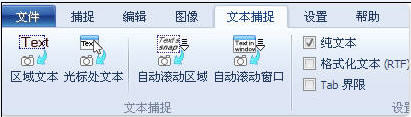
1、文字捕捉功能
TextSnap 功能,几乎能在屏幕上的任何地方捕捉可编辑文本。也可以捕捉粘贴到 MS Excel 制表符分隔的数据。
在 Windows XP 运行时扩展窗口捕获功能。捕捉前,可以调整大小的窗口大于屏幕,仅一步,不用滚动窗口即可完成操作。
2、图像编辑功能
强大的图像编辑功能
编辑:全新强大的图像捕获、编辑、注释和处理工具。对于图像绘制的对象,现在可在任何时候选择、编辑、显示和隐藏、移动、删除。无限撤消/重做。保存一个新的本地文件格式进一步编辑后得出的对象,或永久保存一个标准的图像和有对象的“印记”。

3、多种图像特效
修改:图像裁剪,修改比例,分辨率,还可以添加镜像效果、水印等。
旋转:任意旋转,固定左旋转,右旋转,还可以设置旋转角度。
特效:可以做切变,锐化、模糊效果,打马赛克,可以加阴影,加边框,可以做出浮雕效果。
在图像颜色方面:可以编辑分辨率,修正颜色,更加可以一键替换颜色,可以做出黑白效果,可以反色等。
用户工具:配置和启动用于编辑图像和其他任务的外部程序。

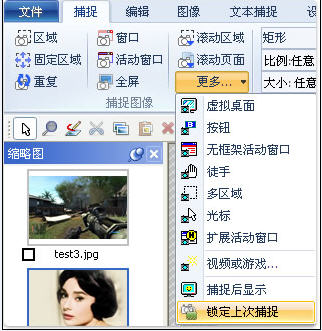
4、超强捕捉屏幕、截图功能
截取任何区域、窗口、按钮。
可以在任何桌面捕捉图像,包括虚拟机桌面,同时支持捕捉区域与上次捕捉区域大小一致。
可以捕捉活动窗口,扩展活动窗口,还可以捕捉无边框窗口等窗口截图。
按钮捕捉——专业技术写手的理想选择,适合那些需要大量捕捉记录按钮的专业技术文档。
支持视频截图、连续截图。
支持抓取视频、DVD 屏幕图像、DirectX、3Dfx Glide 全屏游戏截图等。
支持图像的连续截取,截取后的图像显示在窗口工作区,可通过窗口缩略图视图逐一查看。
多种方式截图,非矩形窗口截取图像。
可以自由定义截图区域的形状大小,可以是椭圆形、圆形或徒手圈出截图区域形状大小,同时在[图像编辑]功能中,将图像做成更多效果。
支持将图像保存为多种格式,并支持图像格式转换。
截取编辑过的图像可以以 20 多种图形格式保存(包括 BMP、GIF、JPEG、TIFF、PCX 等)并阅览,同时还可以将图像格式转换为其他需要的格式。
5、更多人性化设置
FTP 服务器上传,将截取的图片上传到 FTP 等其他位置。
自动执行重复性任务的 MS Windows 剪贴板紧密结合——甚至能够在需要的地方自动粘贴所捕获的图像。
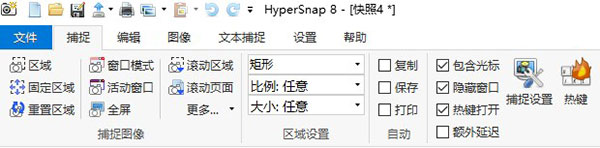
设定热键,使用自动计时器对屏幕进行定时捕捉;设定是否显示鼠标轨迹,支持在扫描仪相机等设备进行捕捉。完全可定制的用户界面。重新排列菜单和工具栏,以你想要的任何方式。可设置任何你喜欢的键盘快捷键分配方式。创建即时工具栏。甚至用语音命令控制 HyperSnap。
更新日志
v10.1.2版本
仅支持小额零钱——点击右上角的 X 按钮后不再退出 HyperSnap 的选项,现在可独立于系统托盘图标设置,可随时进行设置。
 冀公网安备 13068202000218号
暂无评论,快来抢沙发吧