

惠普LaserJet Pro M1136一体机驱动
- 大小: 16.3M
- 语言: 简体中文
- 类别: 硬件驱动
- 类型:国产软件
- 授权:免费软件
- 更新:2026-07-01
- 环境:Windows 10,Windows 7,Windows XP
软件介绍
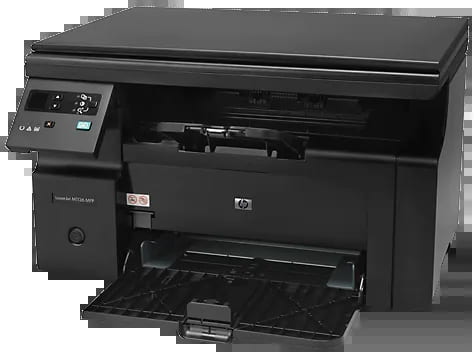
软件特色
借助价格经济的多功能激光一体机,可以提高您的工作效率。
充分利用您的资源,此款多功能激光一体机可顺利进行打印、复印和扫描。
使用惠普原装硒鼓,可打印出文字质感、图像清晰的高品质文档。
打印速度高达19页/分钟(letter)/18页/分钟(A4)。
快速、轻松地启动和运行。
瞬间在您的台式机或笔记本电脑上安装驱动,无需CD,只需使用惠普智慧驱动即可。
借助简单易用的控制面板,可立即设置并启动打印功能。
使用附带的高速USB 2.0端口,直接将多功能激光一体机连接到台式机或笔记本电脑。
降低对环境的影响,确保实现出色的打印效果。
借助惠普自动开启/自动关闭技术、0秒预热技术和零秒复印技术节约能源。
随机附带硒鼓减少包装,降低对环境的影响。
获得惠普全程助力提供的服务、解决方案、软件和支持。
惠普HP LaserJet Pro M1136一体机驱动安装教程
安装前请将打印机连接好并开机。
1、双击后缀名为.exe的驱动文件。

2、点击“接受”安装协议。
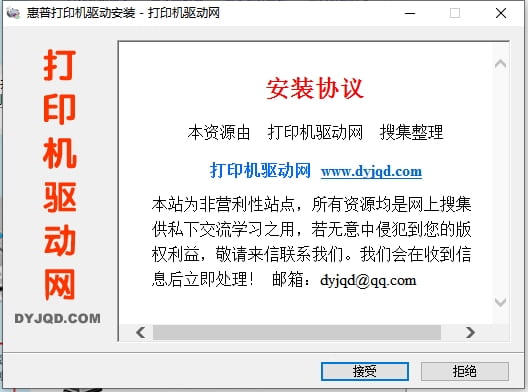
3、点击“安装”解压驱动文件(默认解压到临时目录,这里可以点击浏览改变解压位置)。
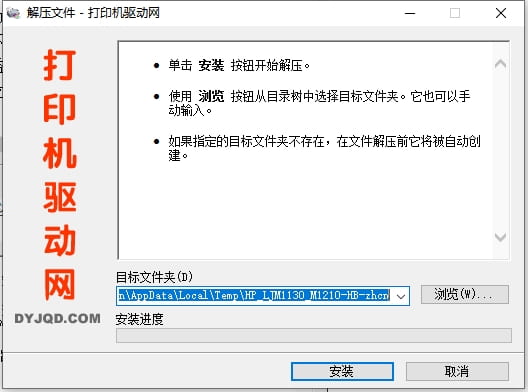
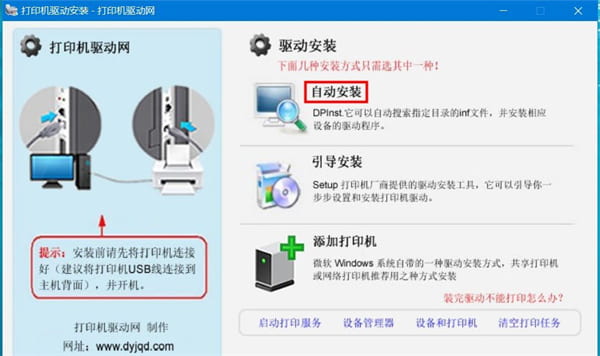
4、解压完成后会出现安装界面,我们可以选用其中一种方式进行安装。
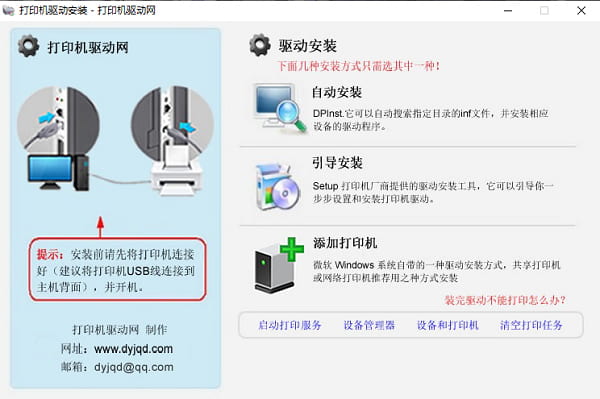
5、以下是几种安装方式的安装方法,安装前请将打印机连接好并开机。
①、自动安装
1、点击“自动安装”。
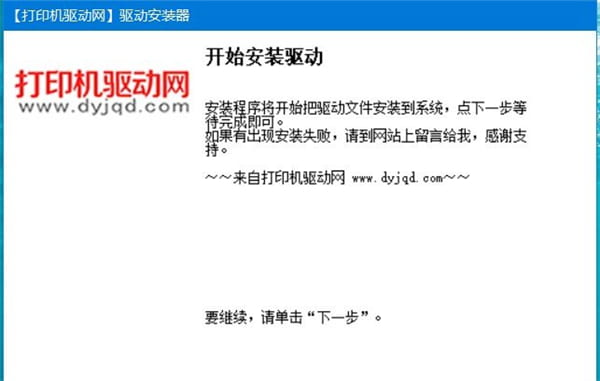
2、点击“下一步”开始安装驱动。
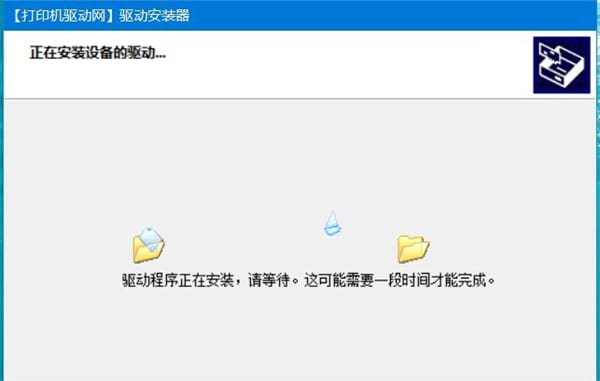
3、正在安装驱动,这个过程可能需要几分钟。
4、驱动安装完成,点击“完成”关闭安装程序。
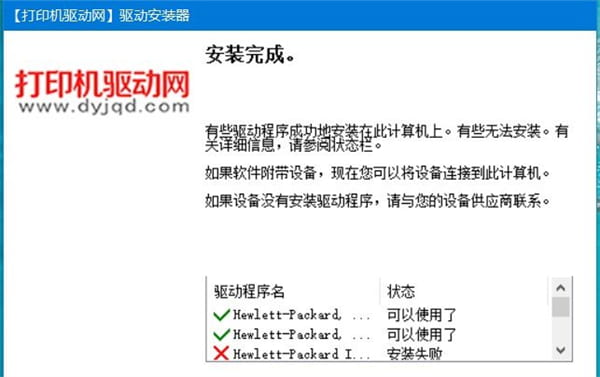
PS:安装结果有成功有失败是正常的,原因是驱动包含32位和64位两个版本,安装时程序会根据系统位数安装相应的驱动,即当系统是32位时会安装32位驱动,64位驱动因为不适用32位系统而安装失败,反之亦然,所以大家不必太在意这个。
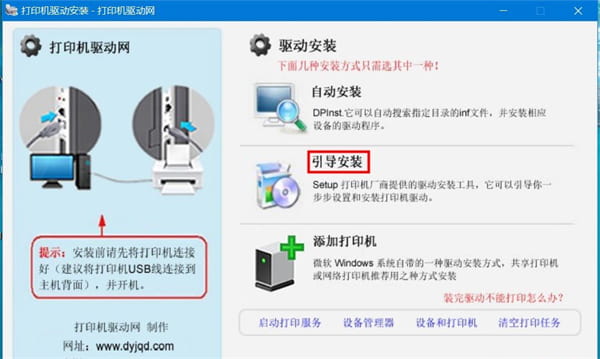
②、引导安装
不是所有驱动都支持引导安装。点击“引导安装”后能弹出安装界面才可以。
1、点击“引导安装”。
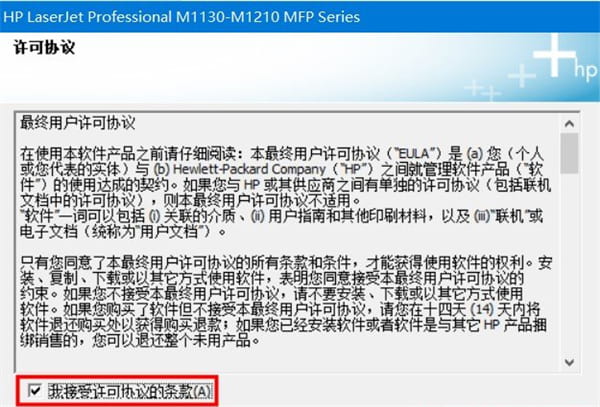
2、接受许可协议,并点击“下一步”。
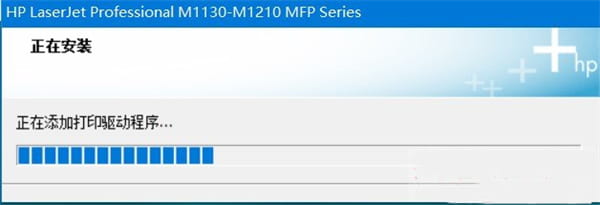
3、正在安装打印机驱动程序,这个过程可能需要几分钟。
4、驱动安装完成,点击“下一步”。
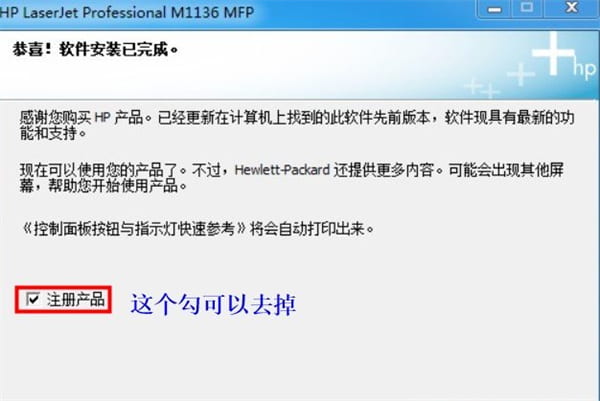
5、点击“完成”关闭安装程序。
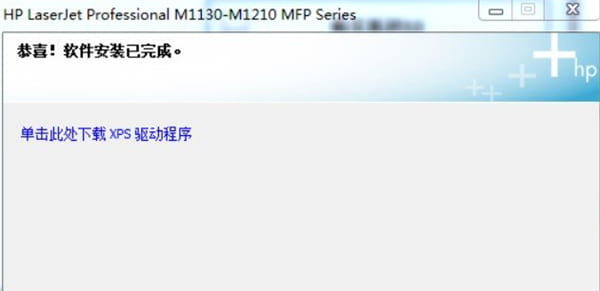
③、添加打印机
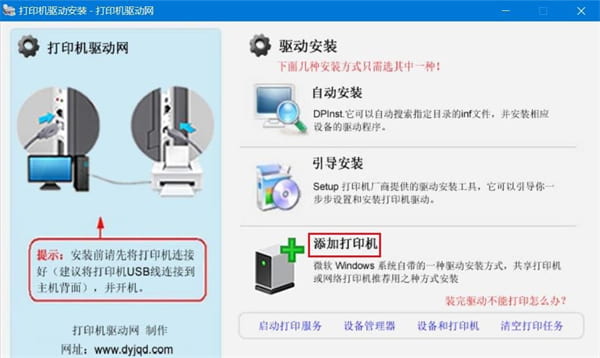
1、点击“添加打印机”启动打印机添加向导。
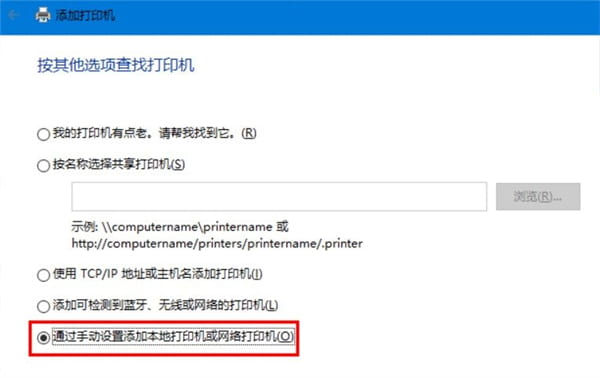
2、选择“通过手动设置添加本地打印机或网络打印机”,并点击“下一步”(Win 7系统点“添加本地打印机”)。
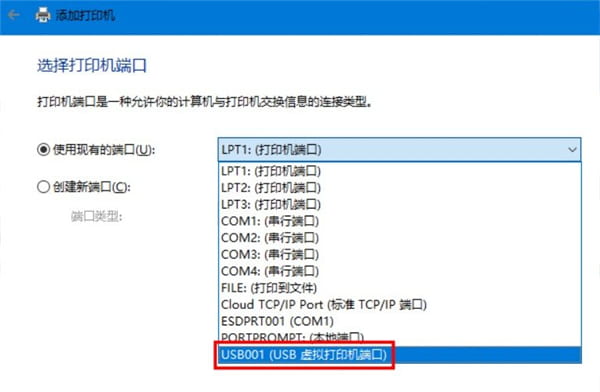
3、选择打印机端口,打印机是用USB线连接的,所以我们这里选择USB00x(USB虚拟打印端口),(如果是网线连接的点击创建新端口,选择TCP/IP,然后输入打印机的IP地址),然后点下一步选择打印机端口。
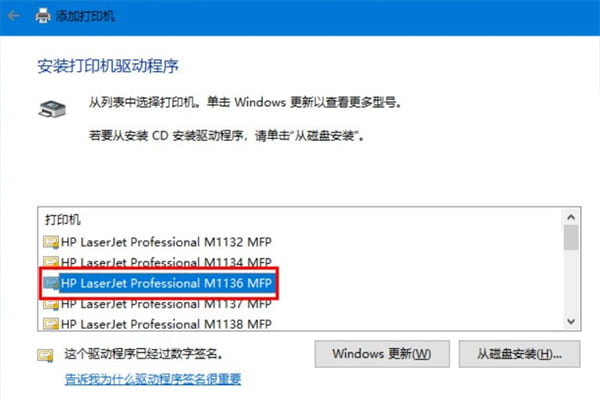
4、选择打印机型号后点“下一步”,如果安装过程中出现数字证书界面点“安装”安装打印机驱动程序。
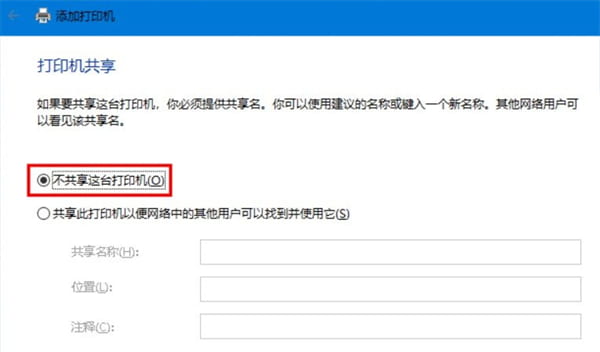
5、安装完成,这里选“不共享打印机”,然后点“下一步”打印机共享。
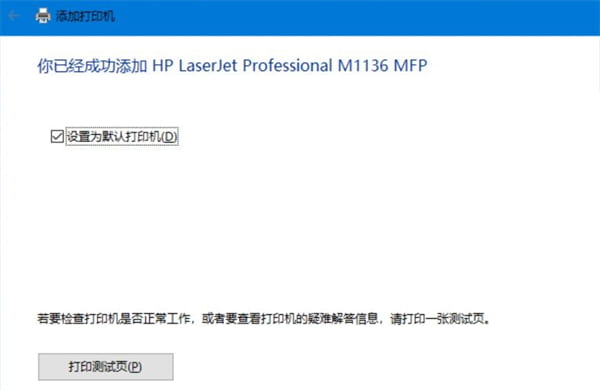
6、这里可以根据需要设置为默认打印机,驱动装完了这里可以打印测试页,然后点“完成”关闭安装程序,你已经成功添加打印机。
安装过程中没有发现连接的打印机,该怎么办?
安装打印机驱动时提示确认打印机已连接的问题分析及解决办法。
【问题描述】:
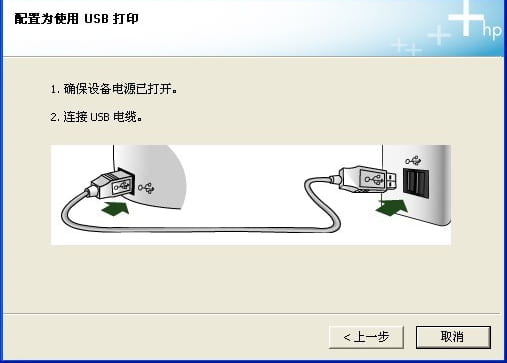
安装打印机驱动时,经常会碰到如下提示:
1、请确保设备电源已打开。
2、连接USB电缆。
【问题分析】:
为什么会这样呢?简单一句话就是安装程序没有检测到你的打印机。
【解决方法】:
重新插拨打印机的USB电缆,把打印机的电源关了再开,要是还解决不了往下看。
1、检查USB电缆是否已被牢固地插入计算机和打印机上的USB端口中。
2、确认打印机已插上并打开电源。
3、在我的电脑或计算机上点右键选管理——>设备管理器打开后重新插拨USB电缆,这时窗口会刷新,看是否检测到新硬件。(能检测到重新运行安装程序,检测不到换条USB线或换其它端口再试)
4、拔下其他USB设备:如果您的电脑上连接了多个USB设备(如其它打印机),则电脑可能无法为USB端口供给足够的电源,从而无法检测到所有USB设备。拔下不使用的其它USB设备。
5、确认所装的驱动支持您的打印机型号。
6、把打印机接到其它电脑上试试,不行联系客服。
注意:如果您是共享打印机,这样直接安装驱动检测不到打印机是正常的,因为打印机不是连在此电脑上的,而程序一般检测连接此电脑上的打印机。共享打印机在安装的过程中会自动从主机复制并安装驱动。
惠普HP LaserJet Pro M1136一体机驱动硬件参数
产品类型:黑白激光多功能一体机
产品功能:打印/扫描/复印
最大页面:A4
接口类型:USB2.0
打印分辨:600×600dpi
打印速度:18页/分钟
耗材:CC388A
硬件ID:USB\VID_03F0&PID_042A
下载地址
猜你喜欢




同类软件
 AMD鸡血驱动(AMD显卡驱动)
45.35 MB/简体中文
 AIGC助手电脑版
1.26 MB/简体中文
 惠普M148fdw打印机驱动v44.5.269
163.00 MB/简体中文
 360驱动大师离线网卡版
195.33 MB/简体中文
- 惠普cp1515n打印机驱动
33.34 MB/简体中文
- 惠普p2015d打印机驱动v61.074.56
28.10 MB/简体中文
 Display Driver Uninstaller下载(DDU万
1.56 MB/简体中文
- 惠普1320打印机驱动v61.074.561.
60.75 MB/简体中文
- 惠普p2014打印机驱动v20130401官方
5.32 MB/简体中文
 冀公网安备 13068202000218号
暂无评论,快来抢沙发吧