

BilldDesk电脑版
- 版本: v0.541.0
- 大小: 25.34M
- 语言: 简体中文
- 类别: 远程监控
- 类型:国产软件
- 授权:免费软件
- 更新:2026-07-03
- 环境:Windows 11,Windows 10,Windows 7
软件介绍
BilldDesk电脑版是一款开源的远程桌面控制工具,采用Vue3、WebRTC、Node.js以及Electron等前沿技术构建,支持在不同设备之间实现远程操控。用户可以通过计算机或移动设备连接到远程主机,其中安卓设备也能作为被控端使用,从而满足多种场景下的远程操作需求。BilldDesk电脑版具备多屏显示和屏幕墙功能,方便同时查看多个设备的画面,还提供远程录屏功能,便于记录操作过程。同一账号可同时在多个主控端发起远程连接。
在连接过程中,BilldDesk电脑版利用WebRTC技术进行数据传输,并需要授权验证后才能建立远程连接,从而提升使用时的安全性,非常适合远程办公或远程协助等场景。
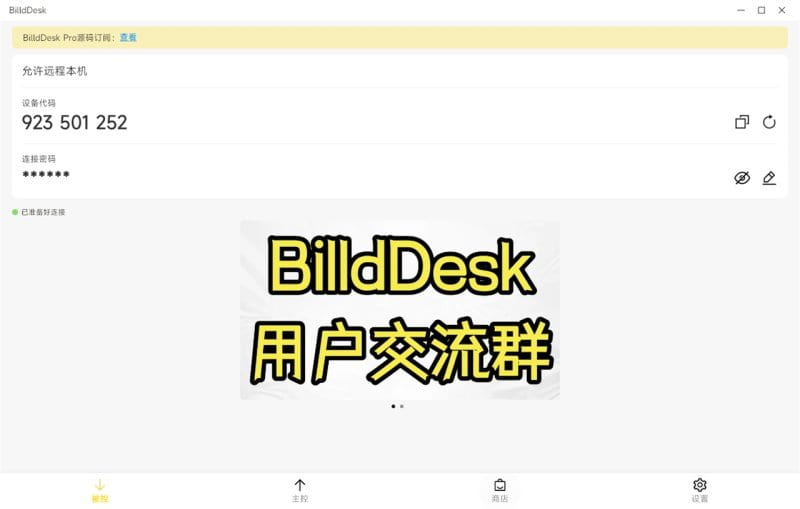
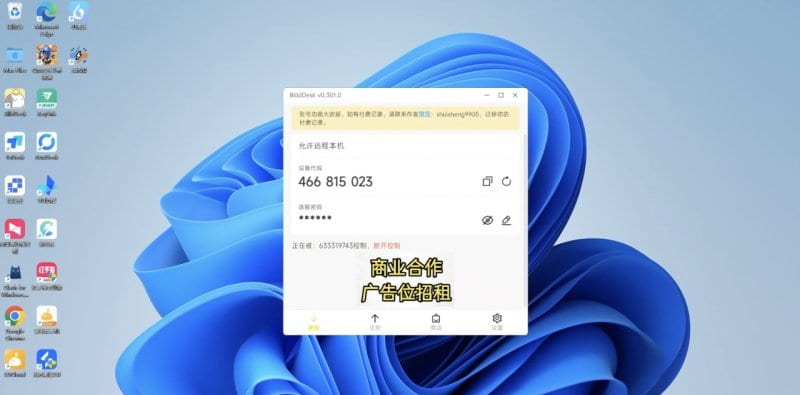
BilldDesk电脑版远程控制发起教程
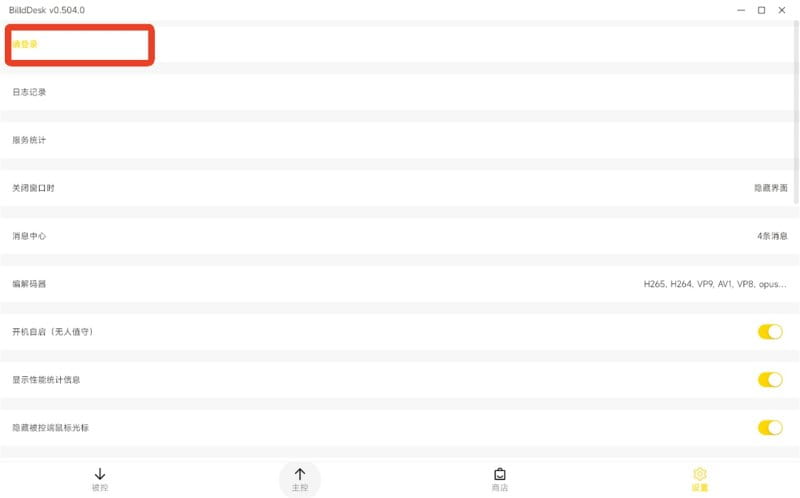
1. 点击【设置】-【请登录】。
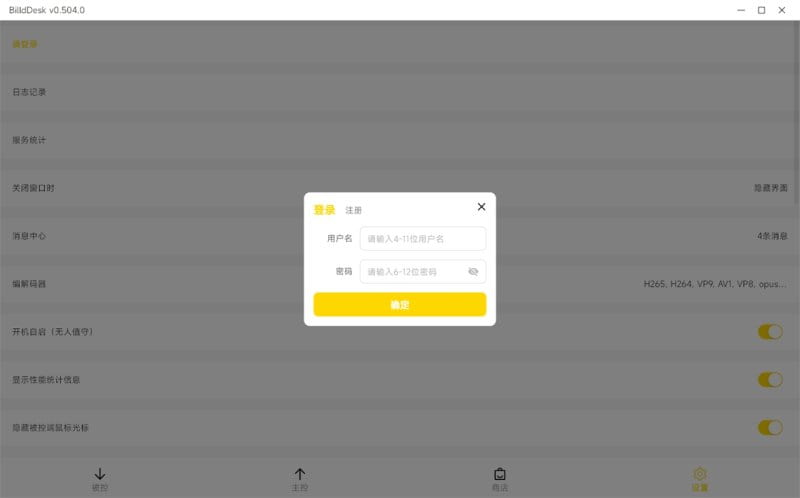
2. 登录你的账号,如果你还没有账号,请点击旁边的注册去创建一个新账号。
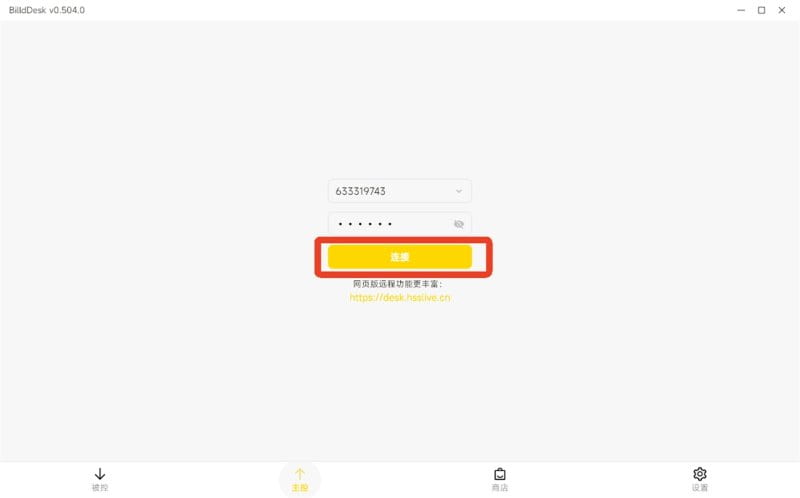
3. 填写被控端的设备代码和密码,然后点击【连接】即可开始远程操作。
BilldDesk电脑版常见问题
1. 鼠标能用,但是按键错乱/按键不生效
在使用过程中如果出现按键错乱,可能是由于按键指令未发送成功或本地快捷键干扰等原因,导致Win/Alt/Ctrl键按下后未松开。此时,重新按下对应的Win/Alt/Ctrl键即可恢复正常。
2. Windows环境下,安装时提示错误
1) 打开任务管理器;
2) 搜索“billddesk”;
3) 将所有以“billddesk”开头的进程都结束掉;
4) 重新安装BilldDesk。
3. 连上了,但是画面白屏什么都没有
1) 进入“高级设置” → “编解码器”,在视频编解码器中取消勾选H265和AV1,然后刷新页面重新连接。如果仍然白屏,请继续下一步。
2) 在“高级设置” → “编解码器”中,取消勾选H265、AV1和H264,然后刷新页面重新连接。如果依旧白屏,请继续下一步。
3) 在“高级设置” → “编解码器”中,取消勾选H265、AV1、H264和VP9,然后刷新页面重新连接。
软件功能
1. 支持硬件加速
支持NVIDIA显卡进行GPU编解码。
2. 支持主流编解码协议
支持H265、H264、AV1、VP8、VP9等编解码协议。
3. 屏幕墙
支持查看、单控和群控设备(相比连连控便宜30%)。
4. 隐私屏
被控端黑屏且不可操作,主控端正常进行远程控制。
5. 虚拟屏
支持创建多个虚拟屏幕。
6. 文件传输
一键传输文件。
7. 剪贴板同步
主控端和被控端之间共享剪贴板。
8. 按键映射
支持自定义按键映射。
9. 开机自启
支持无人值守和进程保活。
10. 自定义中继服务器
支持自定义中继服务器,实现更流畅的远程体验。
11. 自定义设备代码
支持自定义设备代码。
12. 设备管理
支持分组管理、批量添加设备以及客户端更新。
13. 后台管理
管理当前所有设备、分组和远程连接。
软件特色
1. 跨平台支持
支持Windows、macOS、Android和Web平台。
2. 电脑远程电脑
支持Windows/macOS远程控制Windows/macOS。
3. 手机远程电脑
支持通过手机网页远程控制电脑,并模拟鼠标和键盘操作。
下载地址
同类软件
 UU远程协助软件电脑版v4.16.7官
80.20 MB/简体中文
 RustDesk电脑版(远程控制软件)
22.68 MB/简体中文
 无界趣连电脑版v2.1.10.17官方最
68.74 MB/简体中文
 ToDesk(远程协助软件)v4.8.6.1官方
176.00 MB/简体中文
 AnyDesk(远程桌面控制软件)v9.6
7.65 MB/简体中文
 远程看看(Anyviewer)v5.6.0
51.80 MB/简体中文
 HopToDesk(远程协助工具)v1.45.9中
8.43 MB/简体中文
 TeamViewer电脑版v15.75.4官方最新
77.45 MB/简体中文
 MobaXterm远程终端控制软件v26.
41.37 MB/英文
 冀公网安备 13068202000218号
暂无评论,快来抢沙发吧